
Cómo exportar notas a Séneca sin volverte loco
Las tres formas de mover notas hacia Séneca, los problemas de codificación que matan al CSV y la línea roja legal del campo PROMOCIÓN.
Si das clase en Andalucía, ya sabes que la última hora del trimestre se la lleva siempre lo mismo: traspasar las notas del cuaderno —el de papel, el digital o la plataforma de turno— al sistema oficial. Séneca, la plataforma de gestión educativa de la Junta, es la pieza no negociable de ese flujo. Y es también la que más tiempo y paciencia consume cuando algo se tuerce.
Este artículo es un repaso práctico de los tres caminos viables para meter notas en Séneca, los gotchas técnicos que producen el 80% de los fallos, y una línea roja legal que conviene tener bien clara antes de tocar nada.
Los tres mecanismos que de verdad funcionan
Olvídate de soluciones mágicas. A día de hoy, hay tres maneras realistas de cargar notas en Séneca:
1. AutoNotas (TSV)
La utilidad oficial de la Junta para volcar calificaciones por lotes. Funciona con un fichero TSV (valores separados por tabulador), no CSV. La diferencia importa: si te equivocas y le pasas un CSV con punto y coma, el sistema te lo rechaza con un error opaco que parece de cualquier otra cosa.
AutoNotas es la opción más rápida cuando tienes que cargar las calificaciones finales de muchos alumnos al cierre de un trimestre. Tiene la ventaja de que no requiere haber introducido nota a nota a mano durante el periodo. La desventaja: es una utilidad rígida, sin tolerancia a errores de formato.
2. ZIP CSV import/export
Séneca permite descargar la "plantilla" de notas de un grupo como un ZIP que contiene un CSV por materia. Tú rellenas las celdas en la herramienta que prefieras —Excel, LibreOffice, Numbers, una plataforma externa— y subes el ZIP de vuelta.
Esta opción es especialmente útil si trabajas con un cuaderno digital fuera de Séneca y quieres mantener tu fuente de verdad allí, pero al final del trimestre necesitas reflejar la nota oficial en el sistema. Es la vía que más usan las herramientas de terceros que se anuncian como "compatibles con Séneca".
3. Moodle Centros sync
Para los centros que usan Moodle Centros (la instancia de Moodle que ofrece la Junta), existe una sincronización oficial entre Moodle y Séneca para volcar notas de actividades. La calidad de la sincronización depende de la versión y de cómo esté configurada en el centro: en algunos institutos funciona impecable, en otros requiere intervención del coordinador TIC.
No vamos a entrar a fondo en esta vía aquí porque es muy dependiente del setup local. Solo dejamos constancia de que existe y de que, bien configurada, ahorra mucho tiempo si tu cuaderno principal vive en Moodle.
Los gotchas de codificación que matan al CSV
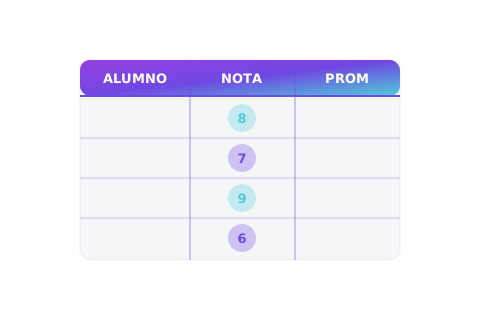
Aquí es donde la mayoría de la gente se atasca. La plantilla CSV de Séneca tiene tres particularidades que, si no respetas, te devuelven errores incomprensibles:
Codificación: ISO-8859-1, no UTF-8
Esto es importante y contraintuitivo. La mayoría de las herramientas modernas guardan CSVs en UTF-8 por defecto. Séneca espera ISO-8859-1 (también conocido como Latin-1). Si subes un fichero en UTF-8, los acentos y la ñ se rompen, y a veces el sistema lo rechaza directamente por validación.
En Excel para Windows, esto suele ocurrir solo si sabes guardar como "CSV (delimitado por comas)" y eliges la codificación correcta. En Excel para Mac y en LibreOffice, hay que tener cuidado activo: el diálogo de "Guardar como" pregunta qué codificación quieres y, por inercia, eliges UTF-8.
Truco práctico: si tienes el fichero en UTF-8 y necesitas convertirlo, una sola línea en la terminal lo arregla:
iconv -f UTF-8 -t ISO-8859-1 entrada.csv > salida.csv
Separador: punto y coma, no coma
A pesar de llamarse "CSV", Séneca usa punto y coma (;) como separador de campos, no coma. Es lo habitual en el mundo CSV español, porque la coma se usa como separador decimal en los números (notas como "7,5"). Si tu herramienta exporta con comas, los campos numéricos parten por la mitad y el sistema los rechaza.
Saltos de línea: CRLF, no LF
Las herramientas en macOS y Linux suelen guardar los ficheros con saltos de línea estilo Unix (\n). Séneca espera saltos de línea estilo Windows (\r\n, también llamados CRLF). Esto rara vez produce un error explícito, pero sí produce filas que el parser de Séneca interpreta de formas raras: cabeceras que se mezclan con datos, alumnos que aparecen como una sola línea gigante, cosas así.
Si tienes el fichero en LF y necesitas convertirlo:
sed -i 's/$/\r/' archivo.csv
(En Mac, el sed por defecto es BSD y la sintaxis cambia ligeramente: sed -i '' 's/$/\r/' archivo.csv).
Una checklist de tres pasos
Antes de subir cualquier CSV a Séneca:
- ¿Codificación ISO-8859-1?
- ¿Separador
;? - ¿Saltos de línea CRLF?
Si los tres son sí, el 80% de los problemas desaparecen.
La línea roja: el campo PROMOCION
Esto no es un detalle técnico, es una decisión legal. La plantilla CSV de Séneca incluye un campo llamado PROMOCION (o variantes según la versión). Ese campo determina si el alumnado promociona o repite curso.
Esa decisión no la toma el profesor individualmente. La toma el equipo docente en sesión de evaluación, y la firma el tutor o tutora con el visto bueno del equipo directivo. Si tú, como docente, modificas el campo PROMOCION desde fuera de la sesión de evaluación, estás introduciendo en el sistema oficial una decisión que no tienes potestad para tomar en solitario.
Cualquier herramienta seria de exportación a Séneca debería bloquear la edición de ese campo desde fuera del flujo oficial. Si una herramienta te ofrece "marcar PROMOCION en bloque para todo el grupo", desconfía: te está ofreciendo saltarte un trámite legal.
Las notas las pones tú. La promoción la decide el equipo docente. La distinción no es opcional, está en la normativa.
El error que aparece y nadie sabe explicar
Si has trabajado con Séneca el suficiente tiempo, conoces el error genérico: "Error al procesar el fichero. Compruebe el formato e inténtelo de nuevo". Sin más detalle. Sin línea concreta. Sin pista del problema.
En el 95% de los casos, ese error tiene una de estas tres causas:
- Formato de fichero incorrecto (TSV vs CSV, codificación, separador, CRLF) — repasa la checklist anterior.
- Convocatoria cerrada o no abierta — Séneca solo acepta cargas durante la ventana oficial de cada evaluación. Si la convocatoria está cerrada, te rechaza el fichero con el mismo mensaje genérico.
- Asignaturas o alumnos que no coinciden con los del grupo en el sistema. Esto pasa típicamente cuando hay un alumno nuevo que no aparece en tu plantilla, o cuando una asignatura se ha codificado distinto.
El consejo práctico: cuando aparezca el error, abre el fichero en un editor de texto plano (no en Excel) y revisa la primera línea, las cabeceras, los separadores. Casi siempre el problema está ahí.
Mantén siempre una fuente de verdad propia
Independientemente de qué método uses para volcar a Séneca, el consejo más útil que se puede dar es: no uses Séneca como tu cuaderno de trabajo. Úsalo como destino oficial.
Tu fuente de verdad debe ser tu cuaderno (papel, hoja de cálculo, plataforma) donde tienes todas las evaluaciones del trimestre, no solo la nota final. Eso te da varias ventajas:
- Si Séneca falla un día (cae el sistema, error de carga), tus datos no se han perdido.
- Si una familia reclama una nota, tienes el desglose para responder con argumentos, no solo el "7" final.
- Si cambias de centro, te llevas tu historial. Lo que está en Séneca pertenece al centro, no a ti.
Mirando hacia adelante
El sistema Séneca lleva años funcionando con este modelo de carga. Hay rumores cíclicos de modernización con APIs abiertas, sincronización en tiempo real y herramientas de tercero certificadas. Hasta que esos rumores se materialicen, la realidad práctica sigue siendo la que hemos descrito: TSV o CSV, codificación correcta, ventana de convocatoria abierta y la línea roja del PROMOCION bien clara.
Si lo dominas, lo que antes era una tarde entera de tensión pasa a ser quince minutos rutinarios. Y eso, en víspera de juntas de evaluación, vale oro.